iSafe PLAN × Vision AI · 참여형 현장 안전관리
계획이 카메라를 부르고,
위험은 그 자리에 섭니다
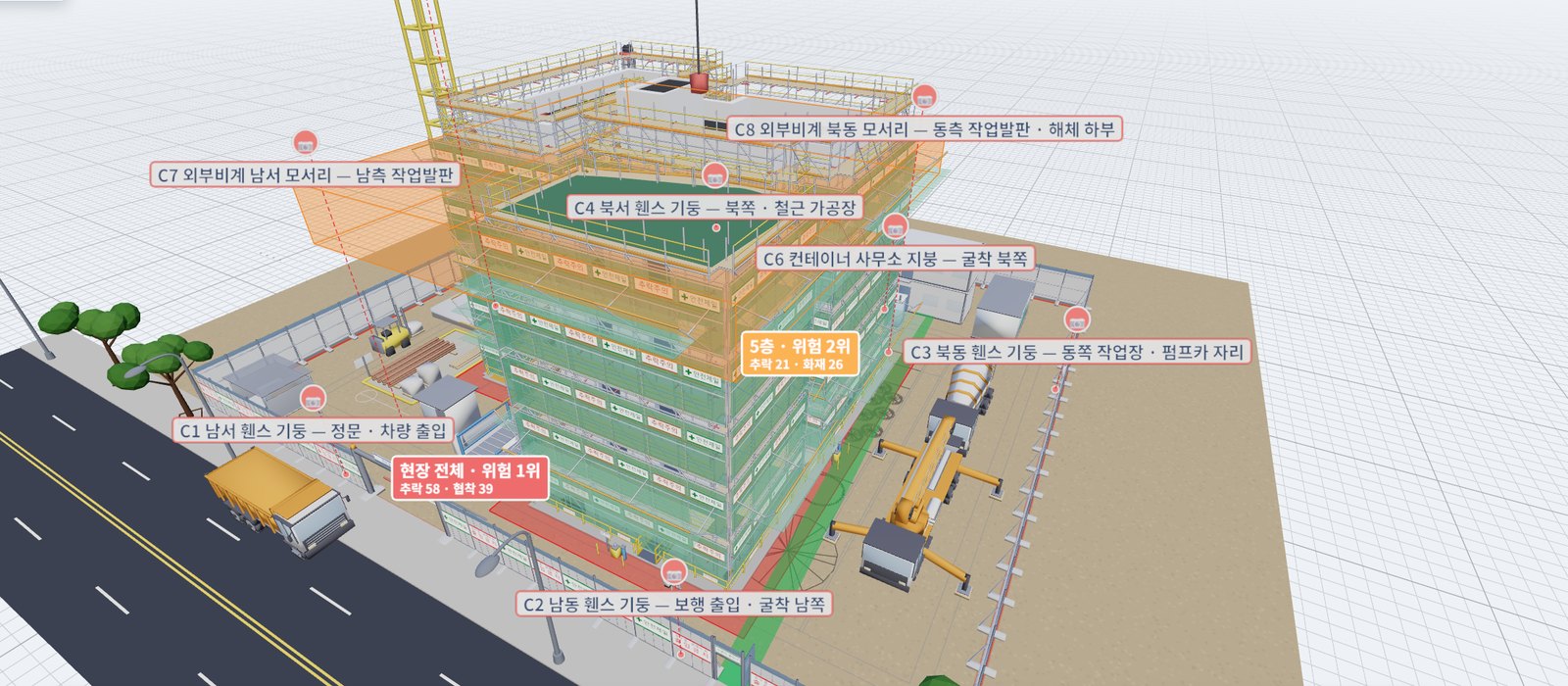
iSafe PLAN이 착공부터 준공까지 단계마다 달라지는 현장을 3D 디지털트윈으로 세우면,
Vision AI(iSafeGuard)가 본 위험이 그 날짜 · 그 층 · 그 자리에 서고,
그 구역 안전항목과 오늘의 TBM · 위험성 평가서까지 이어집니다.
📐 도면 · BIM(IFC) · 공사 정보로 시작
🏗️ 생애주기 3D 디지털트윈
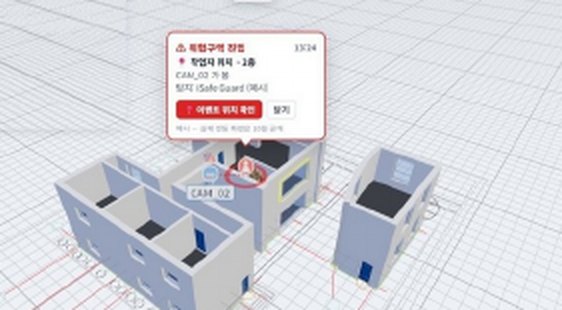
📍 위험 알림 · 그 자리에
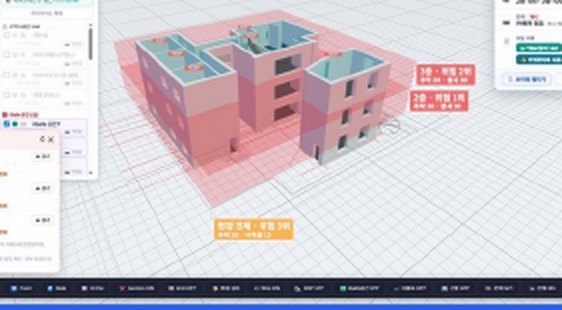
🔥 층별 위험도 · 카메라 배치
📋 TBM · 위험성 평가서
 예시
예시
열면, 오늘이 먼저 보입니다.
iSafe PLAN × iSafeGuard — 두 개가 만났다는 뜻
계획이 실시간 Vision AI 탐지를 만나,
안전이 스스로 배우는 한 바퀴가 시작됩니다
계획은 어디를 볼지 알려 주고, 탐지는 무엇이 일어났는지 돌려줍니다 — 한 바퀴 돌 때마다 현장이 배웁니다.
⓪ 계획
iSafe PLAN
어디를 · 언제 볼지
✔ 제공
›
① 탐지
iSafeGuard
카메라가 본다
✔ 현장 검증 중
›
② 자리
iSafe PLAN
그 층 · 그 자리에
예시 · v1.5 예정
›
③ 전달
Guard · PLAN
반장 · 관리자에게
알림 ✔ · 공종 맥락 v1.5~
›
④ 조치
사람
현장이 조치한다
사람이 합니다
›
⑤ 기록
Guard · PLAN
조치가 남는다
보고서 · 작업일보 ✔
›
⑥ 학습
iSafe PLAN
다음 달이 달라진다
다음 단계
↺ ⑥ 학습이 다시 ⓪ 계획으로 — 다음 달 위험도와 카메라 자리가 달라집니다
먼저 둘러보기
👁 모든 결과는 Plan Viewer 하나로 봅니다 · 현장은 매일 이 화면
iSafe Plan Viewer v1.4
세운 계획이 지켜지는지, 여기서 관리합니다
일정을 움직이면 이번 구간의 공종·위험요인·직종별 보호구가 따라 바뀌고,
[🔥 위험도 분석]으로 어느 층이 위험한지 근거와 함께 드러납니다. 항목을 누르면 위험요인·대책·재해사례·재료위험까지.
그리고 작업일보를 뽑아 오늘의 안전 실적을 확정하면, 그 기록이 일정 위에 그대로 남습니다.
그리고 작업일보를 뽑아 오늘의 안전 실적을 확정하면, 그 기록이 일정 위에 그대로 남습니다.
📅 일정 연동 브리핑🔥 층별 위험도 분석🏗️ 3D 구역 연동🧪 재료 위험📝 작업일보✅ 안전 실적 확정🌐 한 · EN
Pro · Converter · Core 어느 쪽으로 만들었든
뷰어는 하나입니다
뷰어는 하나입니다
NEW · v1.4 현장 구축
도면 한 장으로, 착공부터 준공까지
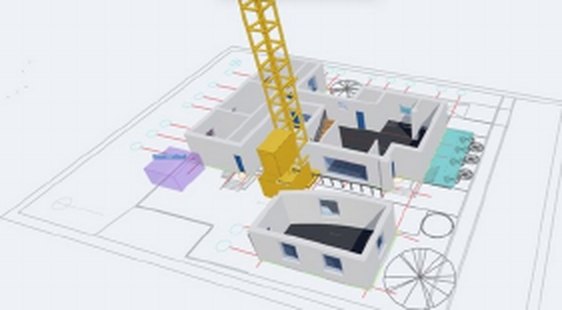
배치도와 공사개요만 있으면 착공 현장이 3D로 서고,
날짜를 넘기면 흙막이 · 터파기부터 외부비계 · 해체까지 가시설 · 장비 · 위험 구역이 공정에 맞춰 서고 사라집니다.
날짜를 넘기면 흙막이 · 터파기부터 외부비계 · 해체까지 가시설 · 장비 · 위험 구역이 공정에 맞춰 서고 사라집니다.
1현장
보내 주세요
배치도 + 공사개요
DWG · DXF · PDF
착공일 · 층수 · 지하 깊이
DWG · DXF · PDF
착공일 · 층수 · 지하 깊이
›
2콘티랩이 만듭니다
초안이 나옵니다
착공 ~ 준공 3D
가시설 · 장비 · 위험 구역
공정 단계별 일정까지
가시설 · 장비 · 위험 구역
공정 단계별 일정까지
›
3현장 회의 · 소장 · 공무
큰 화면에서 봅니다
발표 모드로 날짜를 넘기며
공정 · 장비 · 위험 구역을
회의에서 함께 확인
공정 · 장비 · 위험 구역을
회의에서 함께 확인
›
4현장 + 콘티랩
고칠 곳을 고칩니다
장비 자리 · 가시설 · 일정
서로 로그인해 확인 · 수정
고치면 → 현장 확정
서로 로그인해 확인 · 수정
고치면 → 현장 확정
›
5현장 · 근로자
이번 주 안전사항
공종별 위험 · 대책 · 근거
TBM · 교육 · 작업일보로
현장이 확인합니다
TBM · 교육 · 작업일보로
현장이 확인합니다
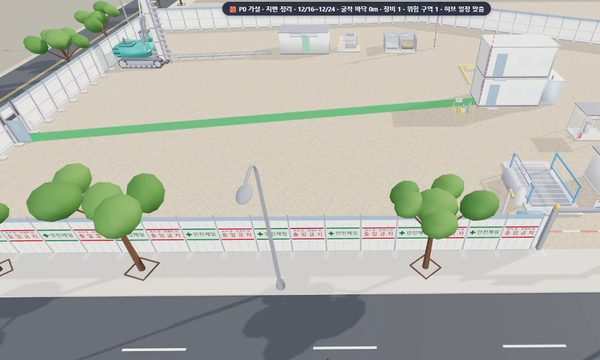
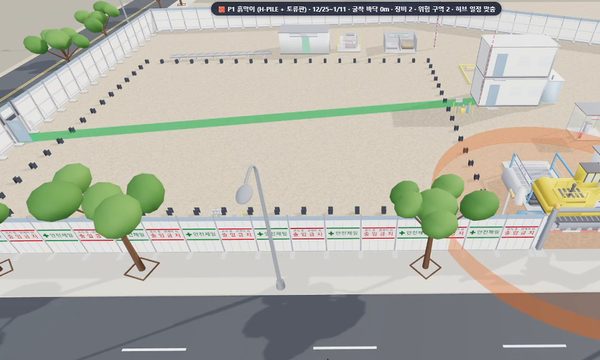
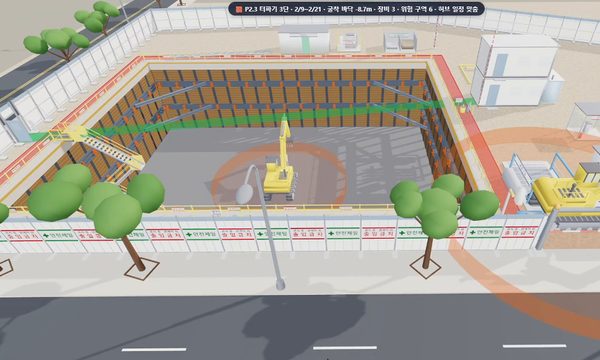
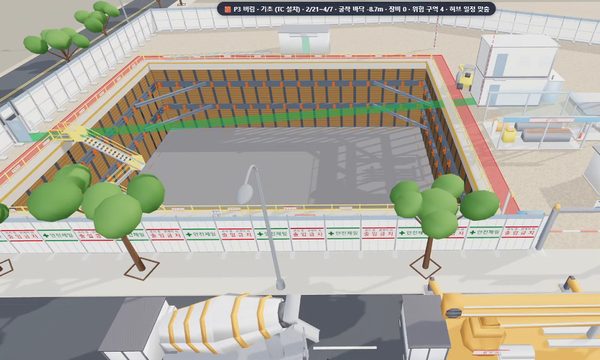
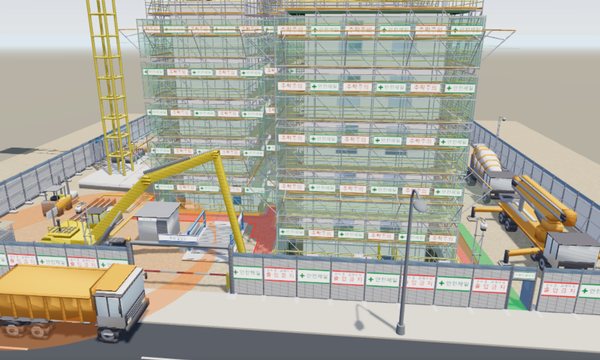
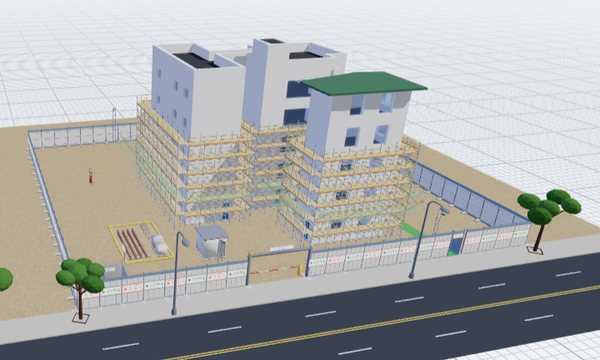
날짜를 넘기면 — 시점별 보기 · 화면 속 현장 · 치수 · 일정은 예시
날짜에 맞춰 함께 나옵니다가설휀스 · 출입문 · 안내 띠터파기 단계 · 흙막이굴착 난간 · 가설계단외부비계 · 방지망 층별 설치 · 해체장비 · 작업반경 · 위험 구역공종별 안전항목 · 근거 조문
초안은 콘티랩이, 확정은 현장이 · 치수 · 반경 · 일정은 예시 — 현장 계획서가 정본
VISION AI × 3D 현장
카메라가 본 위험, 3D 현장 그 자리에
현장 카메라가 위험을 감지하면 3D 현장 위 그 자리에 바로 표시되고,
그 구역의 안전항목과 어느 카메라가 봤는지가 함께 나옵니다.
그 구역의 안전항목과 어느 카메라가 봤는지가 함께 나옵니다.
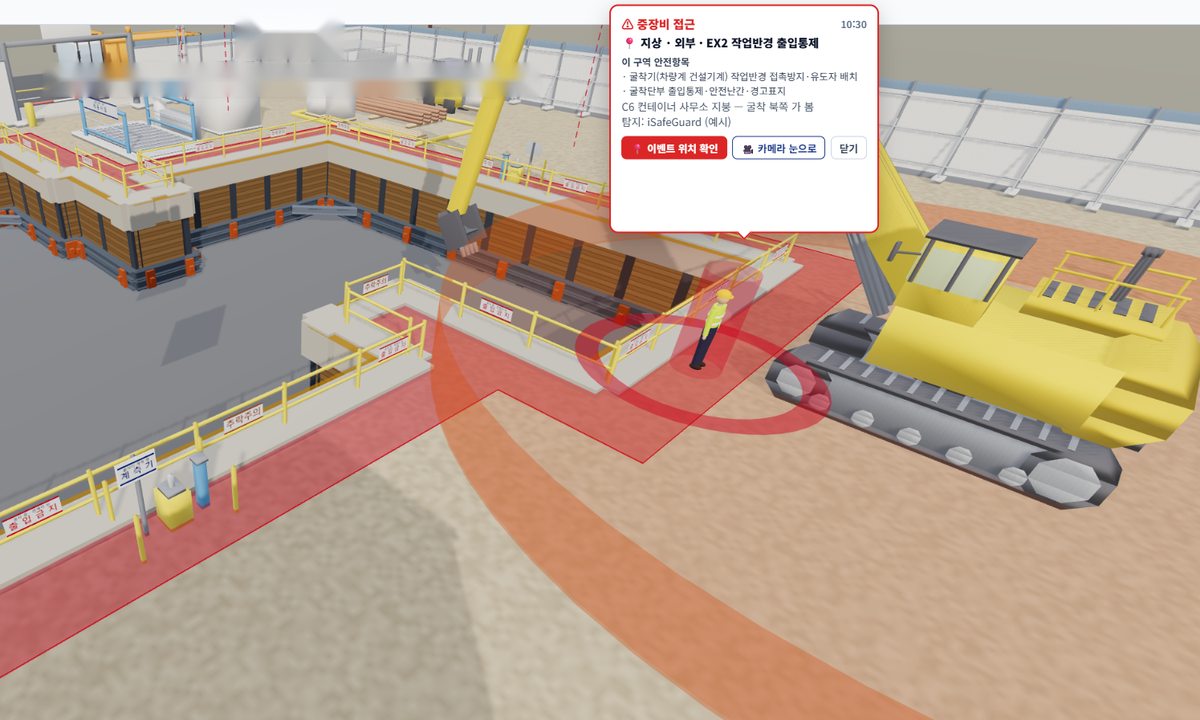
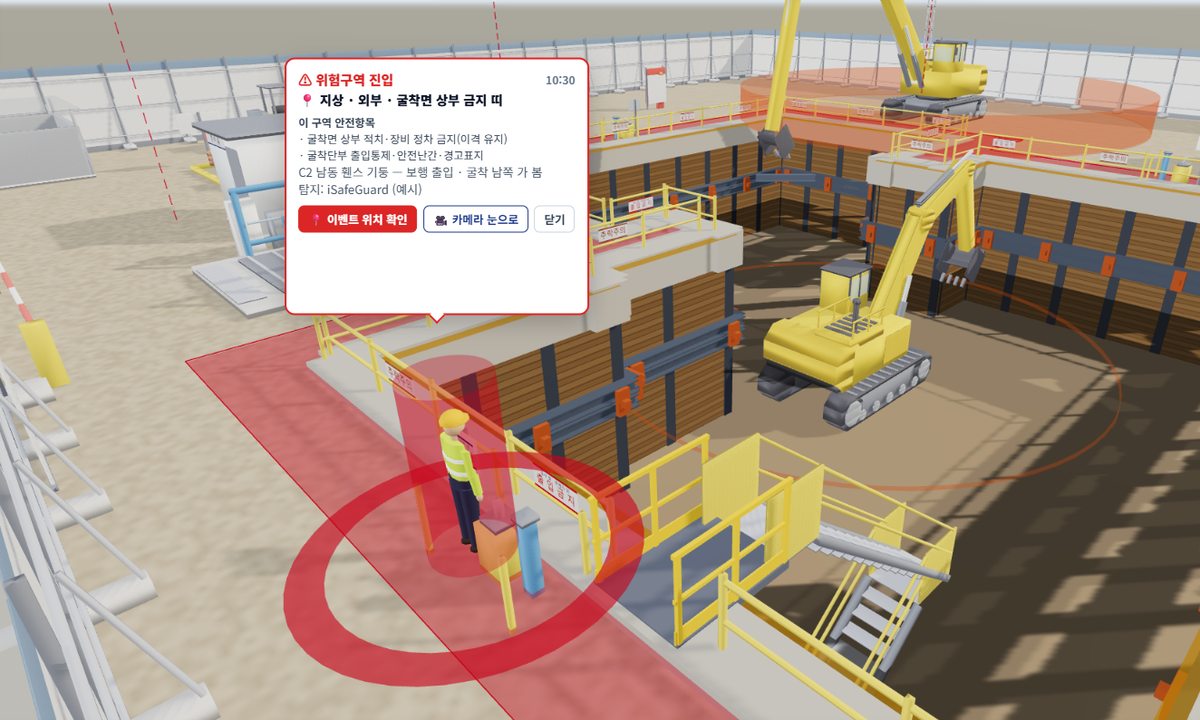
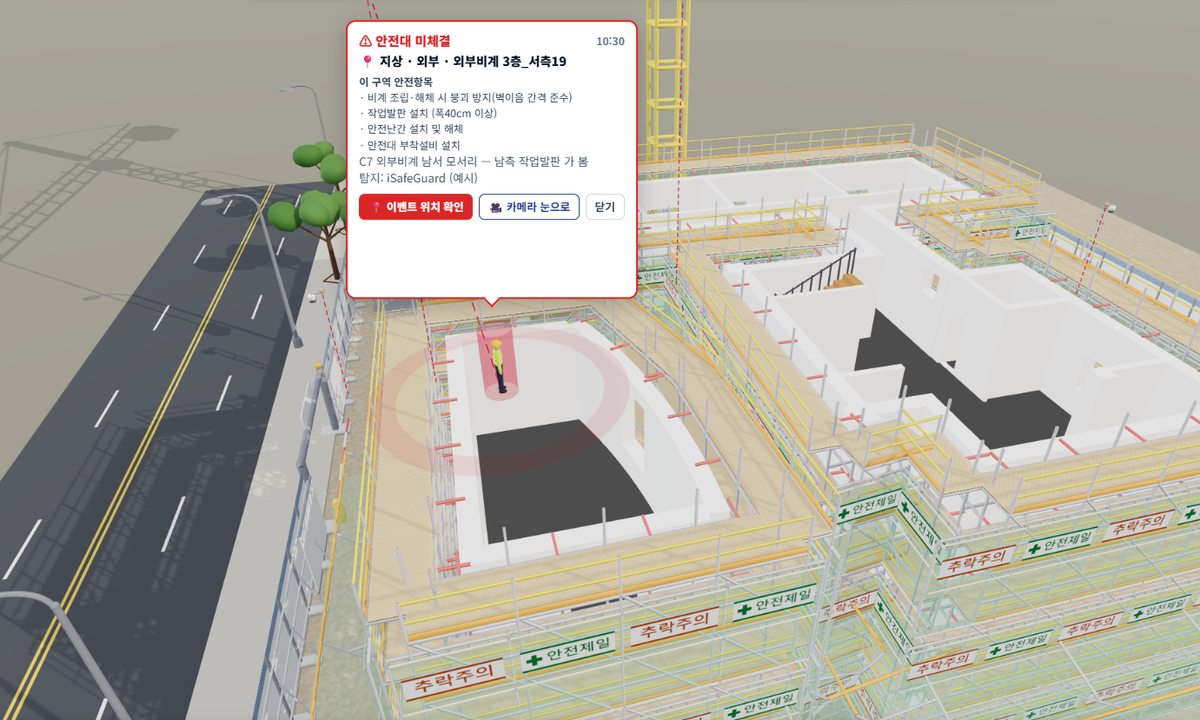
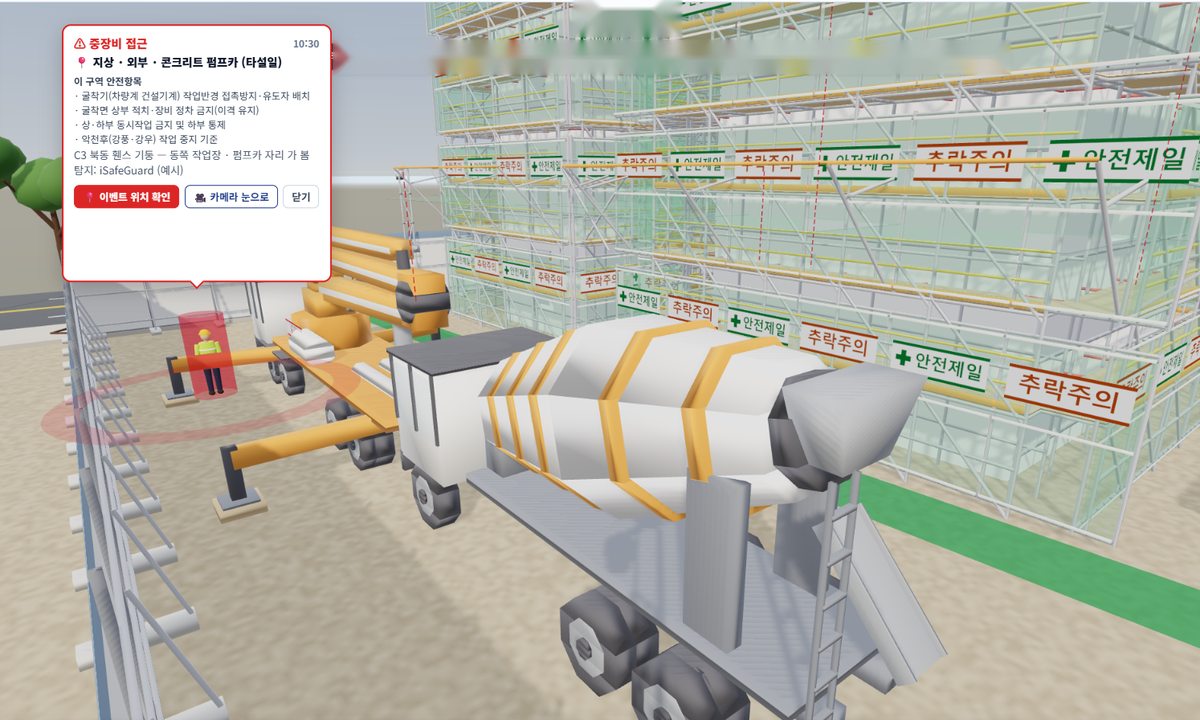
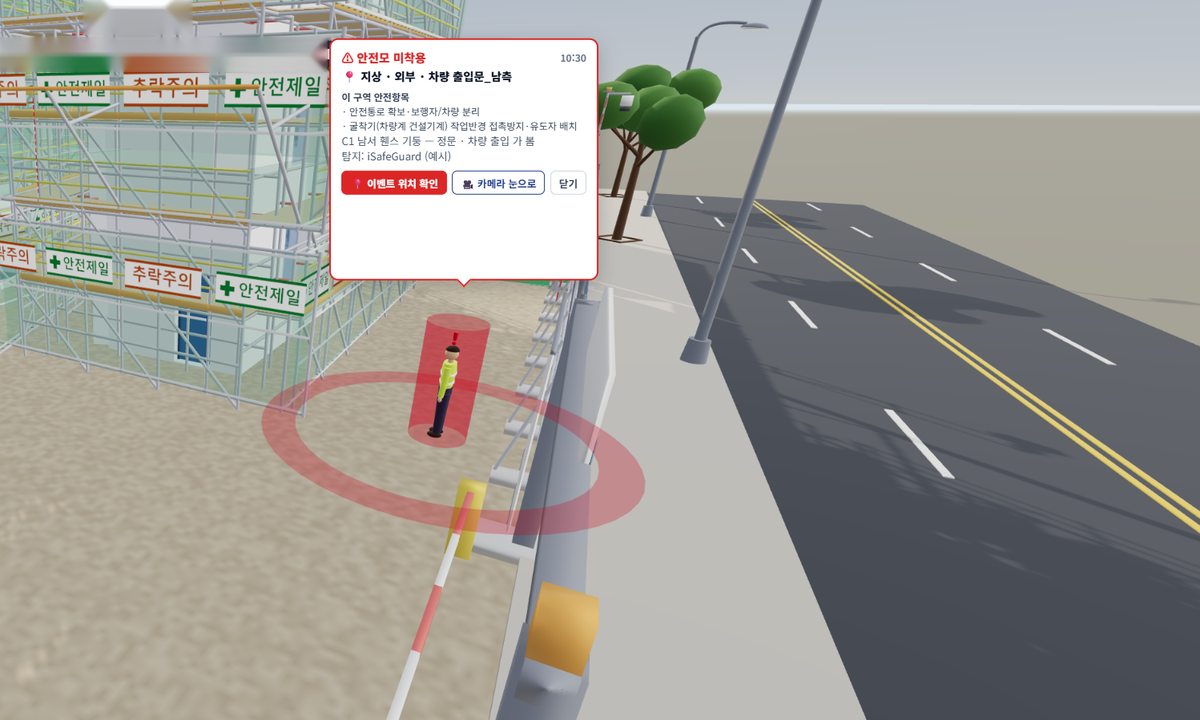
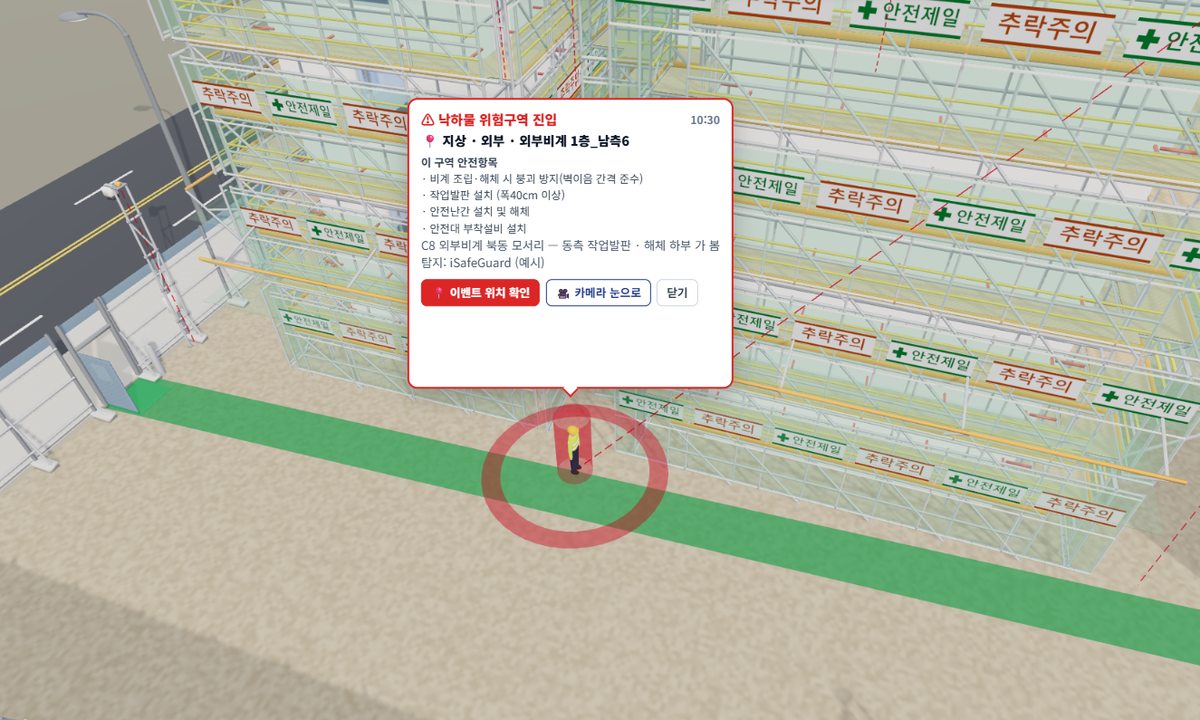
한 화면에 같이 나옵니다무엇이 · 언제어디서 — 3D 그 자리그 구역 안전항목카메라 눈으로 다시 보기
보는 건 카메라, 알려 주는 건 3D 현장 · 화면 속 현장 · 이벤트는 예시
나오는 것
매일 · 매달 만들어야 하는 안전서류가
일정 하나에서 그대로 나옵니다
일정 하나에서 그대로 나옵니다
📋
TBM 일지
그날 그 작업의 위험 · 보호구 · 교육 내용이 직종별로
매일
⚠️
위험성 평가서
공종별 유해위험요인과 감소대책 — 전체 · 공종별
착수 · 변경 시
📑
유해위험방지계획서
대상 공사의 단계별 안전조치 계획
공사 단계
💰
안전관리비 사용계획
고시 항목별 계상 · 배분. 스마트 안전장비 20% 한도까지
계약 · 분기
📆
월간 안전보고 NEW
한 달의 안전 실적 · 교육 · 점검을 일정에서 모아
매월
서류를 대신 써주는 프로그램이 아닙니다.
공정 일정 하나에서 다섯 장이 함께 나오고, 일정을 고치면 서류가 따라 바뀝니다. 안전항목은 그날 작업일보에 반영됩니다.
👁️
VISION AI · iSafeGuard
카메라가 알아보고 먼저 알려 주는 AI · 계획과 만나면 한 바퀴가 됩니다
Vision AI가 처음이세요? →
에디터가 계획을 세우고, 위의 Plan Viewer가 안전 실적을 관리합니다
🏢
iSafe Plan
Pro
BIM 현장에 계획과 카메라를 함께.
BIM SW로 작성된 건물·구조물 등의 IFC 파일을 그대로 불러와 지형·다중모델까지. 관리할 곳만 iSafe 공간으로 잡고 구조형식 → 공종별 일정 → 산출물.
층별 안전 위험도 분석(2025 건설사고 사망 가중)으로 위험한 층을 먼저 보고, 그 층에 카메라를 배치해 덮이는지 확인합니다. 3D 안전 라이브러리로 갱폼·비계·타워크레인을 놓으면 층에 섭니다.
Vision AI(iSafeGuard) 알림이 그 층 · 그 자리에 서는 연동 화면은 v1.5에서 공개합니다.
Vision AI(iSafeGuard) 알림이 그 층 · 그 자리에 서는 연동 화면은 v1.5에서 공개합니다.
📦 IFC 직접🔥 층별 위험도📷 카메라 배치🏗️ 3D 안전 라이브러리
개요 · 주요 기능 자세히 보기 →
중형+ 시공사·발주처 · 관제까지
안전모델은 콘티랩이 만들어 드립니다 · 원하면 직접
안전모델은 콘티랩이 만들어 드립니다 · 원하면 직접
📐
iSafe Plan
3D Converter
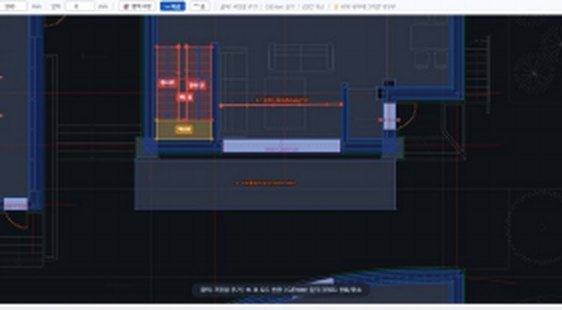
DXF 도면 한 장이 3D 현장이 됩니다.
BIM 툴 없이 쓰던 DXF 평면도 위에 벽·문·창·계단을 그리고 층별 복사로 3D 현장을 완성합니다. 계단실·외부비계 같은 안전구역을 잡으면 Pro · Plan Viewer 로 그대로 이어집니다.
필요하면 안전난간·방지망 가시설 작도도 — 안전항목이 붙고, 물량은 참조용으로 따라옵니다.
필요하면 안전난간·방지망 가시설 작도도 — 안전항목이 붙고, 물량은 참조용으로 따라옵니다.
📄 DXF → 3D🏗️ BIM 불필요💾 .3dr 이어서 작업🧱 가시설 작도 (부가)
개요 · 주요 기능 자세히 보기 →
도면만 있으면 3D 현장 · 뷰어까지
콘티랩이 만들어 드립니다 · 원하면 직접
콘티랩이 만들어 드립니다 · 원하면 직접
📋
iSafe Plan
Core
3D 없이, 일정만으로 안전관리.
착공일 · 층수 · 공사비 세 가지면 공정표가 생기고, 공종·직종별 위험요인·보호구·법정 안전교육이 따라옵니다. 안전관리자가 없는 중소현장을 위한 구독형 시작점.
🚀 즉시 시작💳 구독형🌐 다국어 교육
개요 · 주요 기능 자세히 보기 →
도면 · 3D 없이 서류만 · 중소현장 · 안전관리자 없이도 OK
한 장으로 보는 iSafe PLAN — 네 제품과 Vision AI
어디서 시작하든 같은 안전모델로 모이고 — 현장은 Plan Viewer 로 보고, Vision AI 가 그 자리를 지킵니다
현장이 가진 것
📐도면만 있다DXF 평면도 · CAD 설계자 · 현장 소장
🧊BIM 이 있다BIM SW → IFC · BIM 담당 · 시공사
📋아무것도 없다착공일 · 층수 · 공사비만 · 중소현장
→→→
만드는 곳 · Editor
📐3D Converter도면 위에 작도 → 3D 안전모델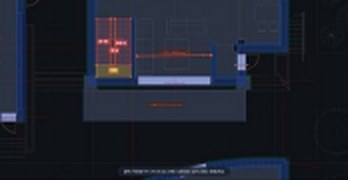
↓ IFC 로 넘김
🏢Pro EditorIFC → 안전모델 · 자동 매핑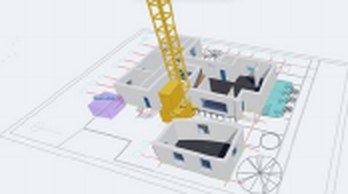
🗓️Core일정 · 공종 · 안전 — 3D 없이 바로
→
같은 두뇌
🧠
같은 두뇌
공정 × 공종 × 안전
자동 매핑
자동 매핑
- 공종 · 일정
- 위험요인 · 감소대책
- 직종 · 보호구
- 안전구역 · iSafe 공간
나오는 서류
TBM · 작업일보 · 위험성평가서 외
TBM · 작업일보 · 위험성평가서 외
→
쓰는 곳 · 지키는 눈
📱Plan Viewer현장이 매일 보는 곳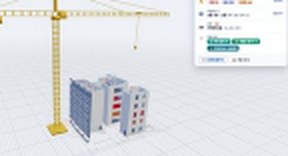
「오늘」 카드 · 층별 위험도 · 오늘 서류
반장 · 협력업체 · 소장 · 본사 · 발주처 — 웹 · 모바일
반장 · 협력업체 · 소장 · 본사 · 발주처 — 웹 · 모바일
↑↓
📹Vision AIiSafeGuard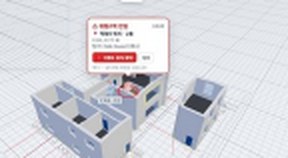
카메라가 위험을 먼저 알아보고
→ 그 층 · 그 자리 알림 → 조치 · 기록
계획이 볼 곳을 알려 주고 · 예시 · 연동 진행 중
→ 그 층 · 그 자리 알림 → 조치 · 기록
계획이 볼 곳을 알려 주고 · 예시 · 연동 진행 중
들어오는 문은 셋, 척추는 하나 → 만드는 곳 · 쓰는 곳 · 지키는 눈이 한 바퀴로📄 소개자료에서 자세히 →
실선 — 지금 제공 · 점선 — 연동 진행 중 · 칸을 누르면 그 제품이 열립니다
착공부터 준공까지 · 단계별 도입
안전모델은 콘티랩이 만들어 드리고, 현장은 매일 쓰기만 하시면 됩니다
공사 단계에 맞춰 필요한 만큼 — 착공 · 터파기부터 시작해 본건물(지하 골조 ~ 지상) · Vision AI 로 넓혀 갑니다
1착공 ~ 지하 골조 전
착공 — 터파기 · 가시설 · 장비 모델
배치도 · 공사개요를 받아 착공 현장을 3D 로 — 흙막이 · 터파기 · 가시설 · 장비 · 위험 구역과 단계별 일정. 현장 의견을 반영해 확정합니다.
약 2주 · 단계 구축2지하 골조 ~ 준공
본건물 안전모델
지하 골조부터 지상까지 한꺼번에 — 도면(또는 BIM)으로 같은 모델에 올리고, 층마다 외부비계 · 보호망 · 방지망이 공정 따라 서고 해체되며, 층 · 실 단위 안전서류로 이어집니다.
약 2 ~ 6주 · BIM 있으면 2주3카메라 설치 때
Vision AI 연동
카메라 자리 · 높이 · 보는 구역을 모델에 잇고, 감지 알림이 그 층 · 그 자리 · 그날 공종과 안전항목으로 뜨게 합니다. (iSafeGuard 장비 · 서비스는 별도)
선택 · 연동 구축4공사 기간 내내
매주 순환 운영
이번 주 안전사항 공유 → 반장 · 근로자 확인 → 감지 · 조치 → 기록 → 다음 주 계획에 반영. 일정 막대만 밀고 당기면 화면과 서류가 따라옵니다.
월 구독순환 계획공유확인감지조치기록반영 ↺
비용은 단계별 · 500만원 단위 · 현장 규모에 맞춘 개별 견적입니다 · AI 감지는 참고, 확정은 사람
착공 단계 하나부터 — 우리 현장 배치도로 먼저 상담하세요도입 상담하기 →
이런 분들께
누가 · 언제 · 무엇을 — 사람으로 보는 iSafe PLAN
만드는 사람은 한두 명, 쓰는 사람은 현장 모두 — 하루가 돌면 다음 계획이 됩니다
1 착공 전
👷안전관리자 · 공무
Pro · Converter · Core
현장을 세운다 — 도면 · BIM · 정보를 넣으면 일정 · 공종 · 안전이 붙습니다
→ 위 제품 카드 셋 중 하나
2 매주
👥공무 · 협력업체 반장
Pro 허브 — 현재 구간
이번 구간을 같이 맞춘다 — 일정을 옮기면 서류가 따라 바뀝니다
→ Pro
3 매일 아침
⛑️반장 · 작업자
Plan Viewer
「오늘」 카드 · TBM · 직종별 브리핑(한 / EN) — 오늘 내 작업의 위험과 보호구
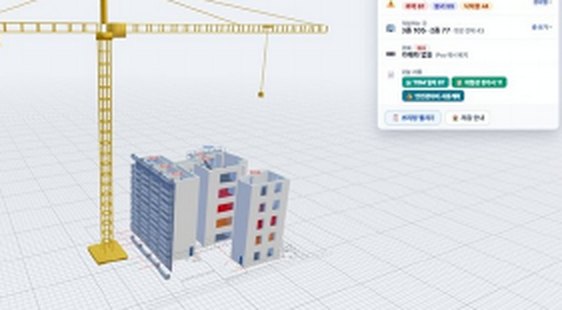
→ Plan Viewer 샘플
4 작업 중
📹현장 카메라
Vision AI · iSafeGuard
위험을 먼저 알아보고 → 그 층 · 그 자리 알림 → 조치 (예시 · 연동 진행 중)
→ Vision AI · 도입 문의
5 하루 끝 · 매주
🏢소장 · 본사 · 발주처
Plan Viewer · 서류
작업일보 · 층별 위험도 · 기록 — 다음 계획으로 돌아갑니다 (전 현장 통합관리는 개발 중)
→ Plan Viewer 샘플
🔄계획 × 실적 — ⑤ 의 기록이 ① 의 다음 계획으로 돌아갑니다. 한 바퀴 돌 때마다 현장이 배웁니다
만드는 곳은 Editor, 쓰는 곳은 Viewer · 지키는 눈은 Vision AI
기대효과무엇이 달라지는가
적용 범위공종 260 · 유해위험요인 · 감소대책 17,875
As-Is 지금
To-Be iSafe PLAN
만드는 방식
도면 · 공정표 · 안전서류를
각각 따로 사람이 만든다
각각 따로 사람이 만든다
도면 한 장, 또는 프로젝트 정보 몇 개로
공정표 · 안전자료 · 서류 5종이 함께 나온다
공정표 · 안전자료 · 서류 5종이 함께 나온다
가설 · 장비
BIM은 본 건물 위주 — 가설 · 장비는 잘 안 넣는다
착공 초기 계획은 종이 도면과 말로 맞춘다
착공 초기 계획은 종이 도면과 말로 맞춘다
도면 한 장으로 착공부터 준공까지 3D로
휀스 · 장비 · 위험 구역이 공정 따라 서고 사라진다
휀스 · 장비 · 위험 구역이 공정 따라 서고 사라진다
위험의 위치
위험성평가가 문서로 남는다
어느 작업 · 어느 층인지 붙지 않는다
어느 작업 · 어느 층인지 붙지 않는다
위험이 작업 · 날짜 · 층 · 구역 · 방(실)에 붙는다
위험한 층을 사망 통계로 짚고, 카메라를 그 층에
위험한 층을 사망 통계로 짚고, 카메라를 그 층에
변경 대응
공정이 바뀌면
안전서류를 처음부터 다시 만든다
안전서류를 처음부터 다시 만든다
공정을 고치면
안전자료가 따라 바뀐다
안전자료가 따라 바뀐다
근로자 전달
그날의 위험을 전할 방법이
종이와 구두뿐이다
종이와 구두뿐이다
그날 그 작업의 자료가
교육 · 다국어 전달로 이어진다
교육 · 다국어 전달로 이어진다
탐지 이후
영상 AI 가 탐지하면 거기서 끝난다
조치 · 기록 · 다음 계획은 사람이 따로 챙긴다
조치 · 기록 · 다음 계획은 사람이 따로 챙긴다
계획 → 탐지 → 조치 → 기록이 한 바퀴로 돈다
다음 달 위험도 · 카메라 자리가 달라진다 (연동 v1.5)
다음 달 위험도 · 카메라 자리가 달라진다 (연동 v1.5)
관리하는 안전 → 참여하는 안전※ 도입 효과 수치는 파일럿 검증 후 제시합니다
 ConTILabAI-Driven Safety Transformation
위험을 예측하고, 안전문화를 혁신합니다
iSafe PLAN · iSafeGuard를 만든 회사
ConTILabAI-Driven Safety Transformation
위험을 예측하고, 안전문화를 혁신합니다
iSafe PLAN · iSafeGuard를 만든 회사위험성평가 · 안전교육 · Vision AI 위험 감지 · 안전수준 평가 회사 홈페이지 ↗
iSafe Plan 3D Converter
어떻게 시작할까요?
✏️
새 프로젝트 시작
간단한 프로젝트 개요(층 구성 등)를 입력하고 새 3D 작업을 시작합니다.
✏️ 개요 입력하고 시작 →
처음 · 새 도면부터
📂
저장한 작업 이어서
이전에 저장한 .3dr 파일을 열어 벽·문·창·계단 작업을 계속합니다.
📂 .3dr 파일 열기 →
재방문 · 작업 중이던 도면